从一个想法,到装在手机上的 App
你说想要什么,AI 负责设计、写代码、打包,最后交给你一个能装的 App。全程就在一个对话里。
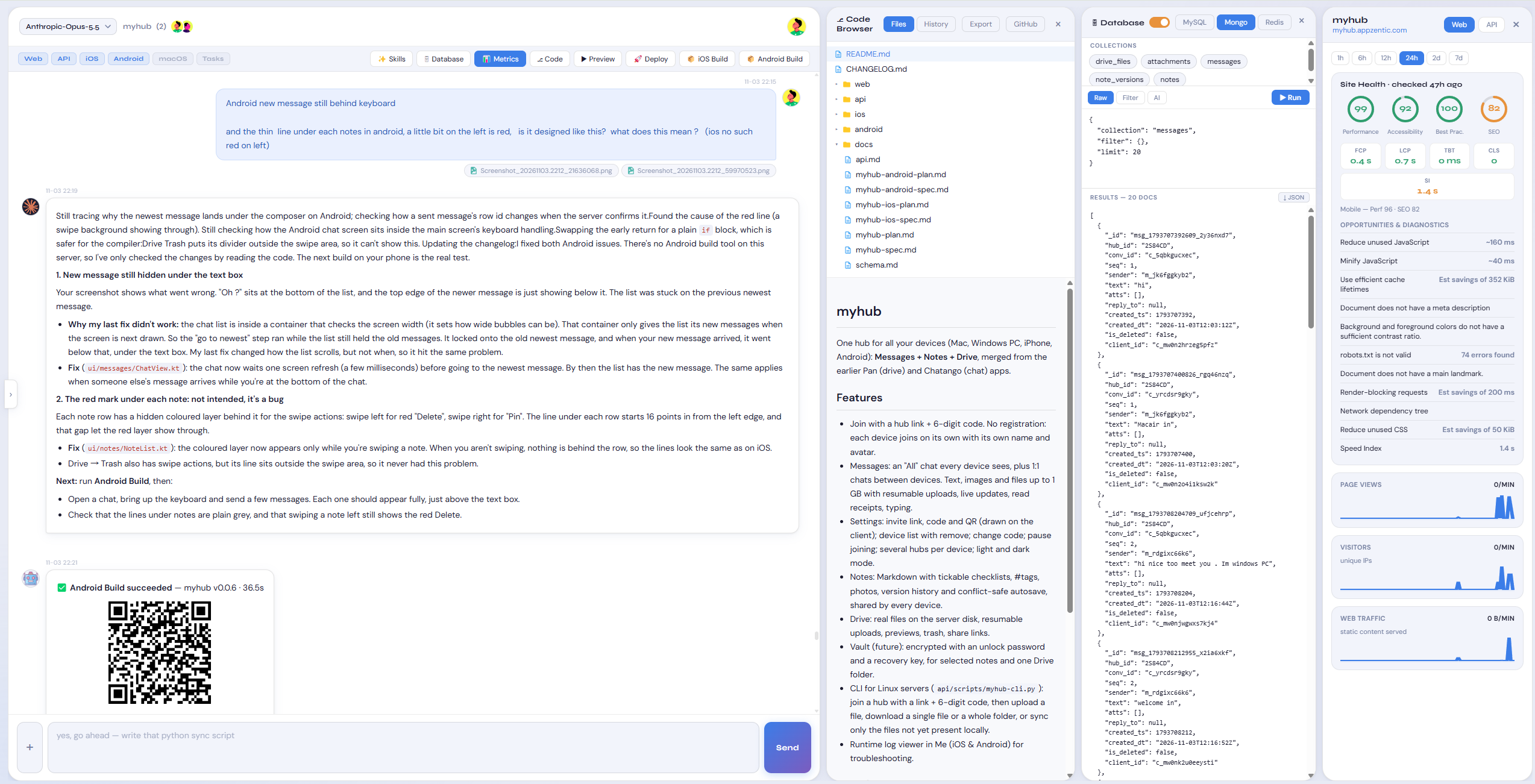
说出你想要什么
大白话就行。AI 动手写代码之前,会先给出方案(做哪些功能、上哪些平台、哪些做不了),并把以后很难改的关键决定先问清楚。
- 原生 iPhone(SwiftUI)和 Android(Kotlin)App,以及 Web、macOS 和背后的后端
- 一个 App 一个对话,完整记录都留着
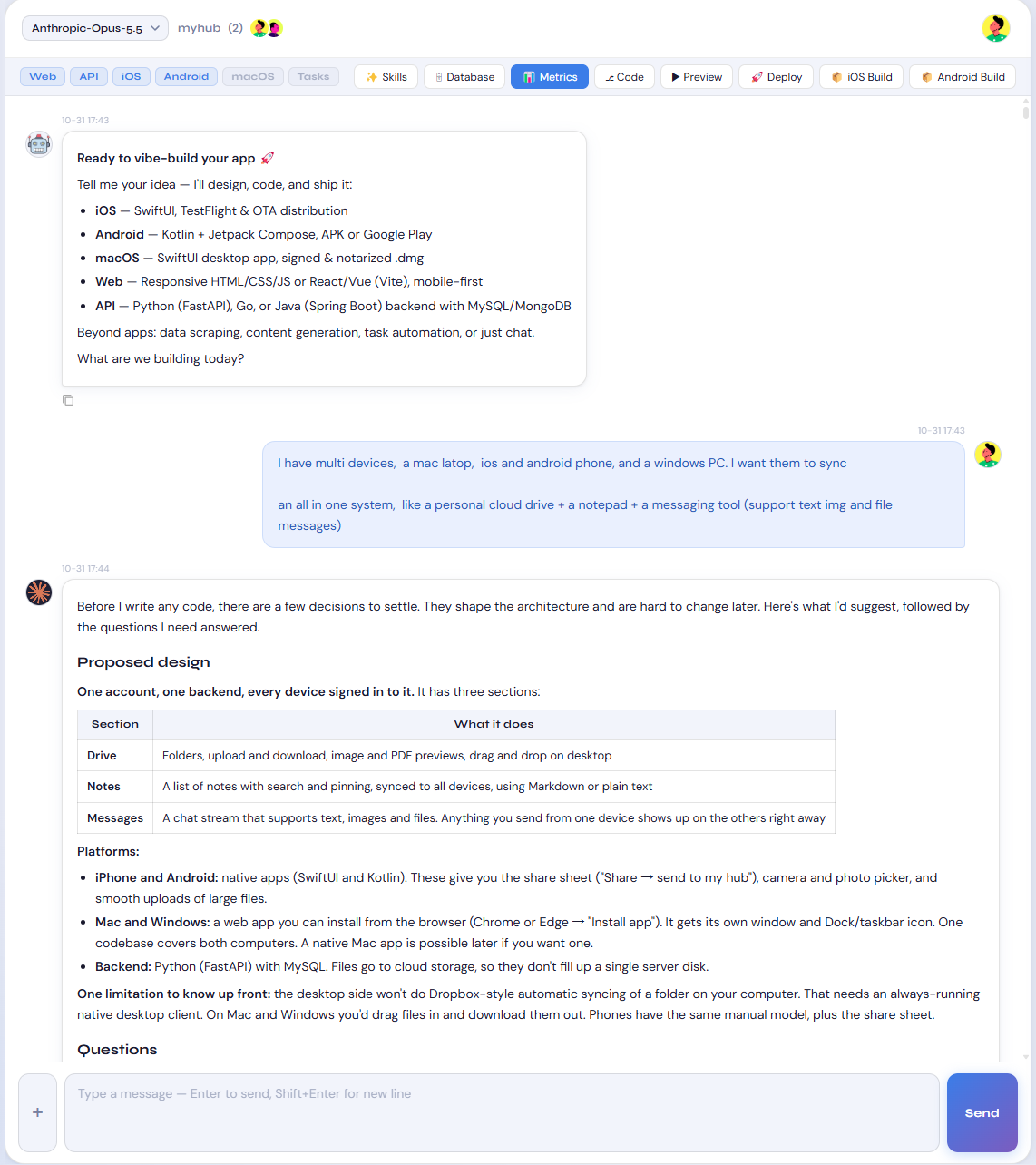
打包 iPhone 和 Android 版
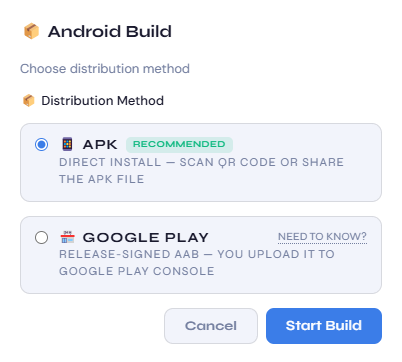
对话顶上两个按钮,选好分发方式就开始打包:
- iPhone:Ad Hoc 装到你登记过的设备上;TestFlight 上传到 App Store Connect(需要接入自己的苹果账号)
- Android:APK 扫码直接装;或者打成正式签名的 AAB,由你上传到 Google Play 后台
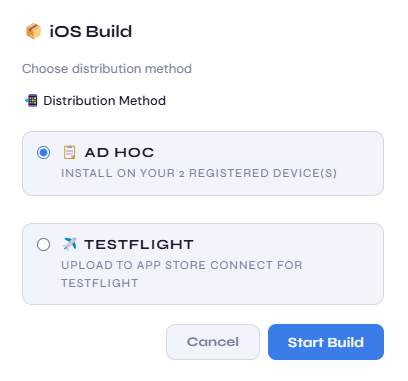
iPhone 先登记一次
苹果只允许测试版装在它认识的设备上。在我的 → iOS 里用 iPhone 扫一下二维码,这台手机就登记好了。每台手机只要做一次,Android 不需要这一步。
▶ 看演示:一分钟,电脑和手机同屏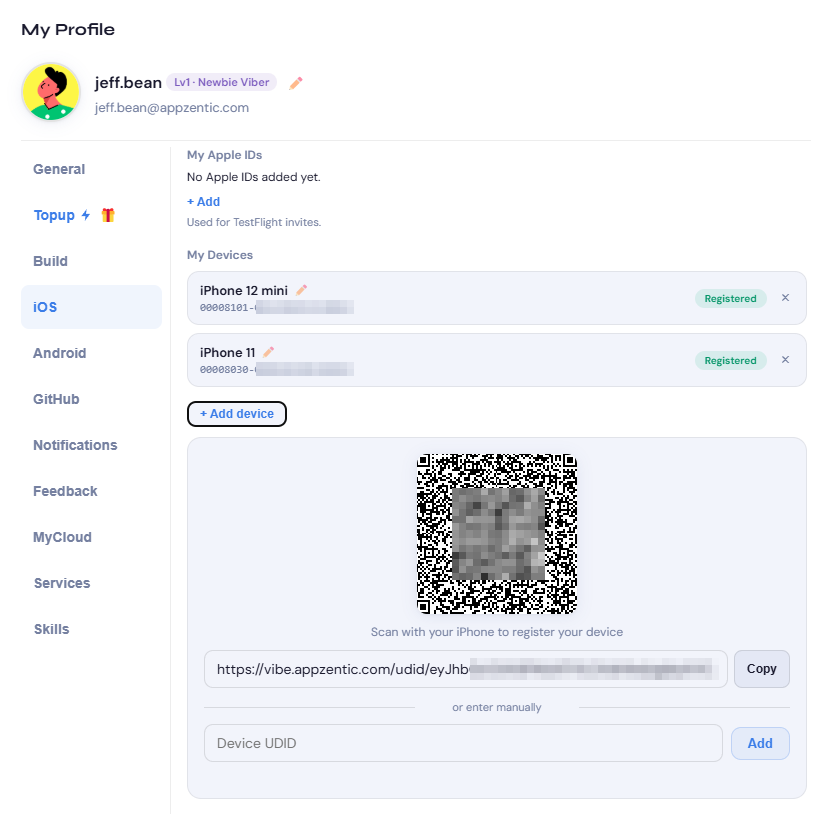
容易卡住的一步:到设置里安装
点允许只是把描述文件下载下来,iOS 要你到设置里确认后才会安装:
- 打开设置,最上面、你的名字下方会多出一行 Profile Downloaded(中文系统里叫「已下载描述文件」)。这一行很不起眼,容易看漏。
- 点进去,点安装,输入锁屏密码,再点一次安装。
- 回到 Safari,页面会显示 UDID 已收到,控制台里也会列出这台 iPhone。
找不到这一行?去设置 → 通用 → VPN 与设备管理里看。下载后大约 8 分钟内没安装,iOS 会自动删掉它,重新扫一次码就行。
为什么要 UDID,它不能做什么
- 这是苹果的规定。不经过 App Store 安装的应用,只能在 UDID(设备唯一标识)登记在签名所用的苹果开发者账号里的 iPhone 上运行。所有 iOS 开发者都是这样登记测试机的。
- 我们保存的:UDID 和机型(比如 iPhone 11)。机型只用来给设备起名字,登记了好几台时方便你分清哪台是哪台;不想显示可以在我的 → iOS 里点铅笔改名。不包括姓名、手机号、Apple ID、通讯录、照片、短信或位置。
- 它去哪儿:登记到给你打包签名的苹果开发者账号里,默认是我们的,也可以是你自己的。不用于广告或追踪,也不出售。
- 它不是设备管理。这个描述文件看不到、追踪不了、也控制不了你手机上的任何东西,只会在主屏幕上留一个图标(ApzUdid),显示登记状态。
- 随时可以删:删掉图标,或在设置 → 通用 → VPN 与设备管理里移除描述文件都行。登记照样有效,打好的包照常能装。
详见隐私政策。
扫一下,App 就在手机上了
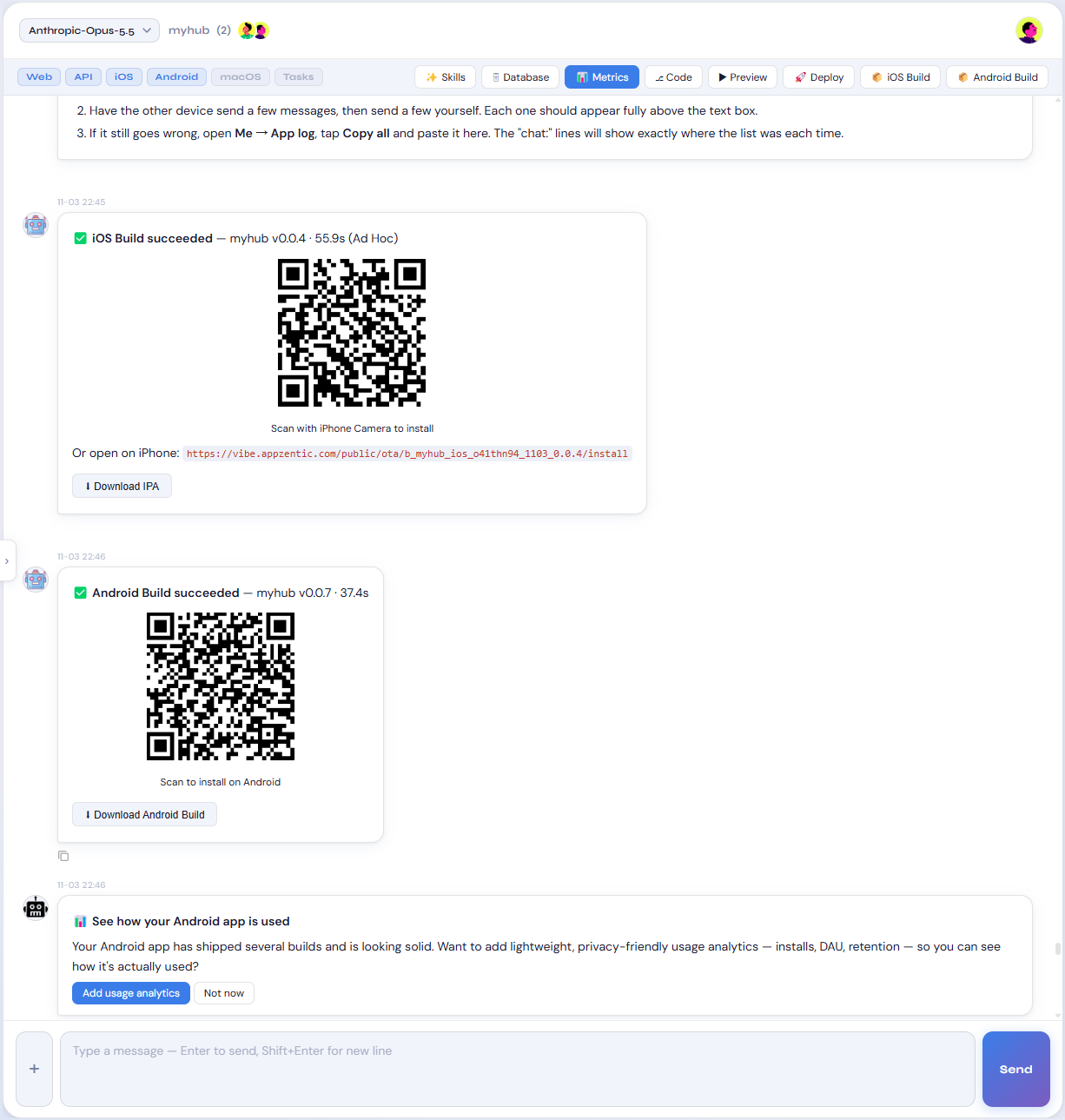
打包完成后,对话里会出现一张带二维码的卡片,用手机相机扫一下就能安装。卡片上写着这次打包用了多久,这两次都不到一分钟。
- 想要安装包文件?同一张卡片上可以下载 IPA / APK
- 哪里不满意,直接在对话里说,改完再扫一次就是新版
把老板、产品经理、测试拉进同一个对话
用邮箱或手机号把人邀请进某个 App 的对话,再给他标个身份。被邀请的人和你一样直接跟 AI 干活:聊天、传截图、预览、打包、部署。不用再截图开会汇报进度,他们看着 App 一点点做出来。
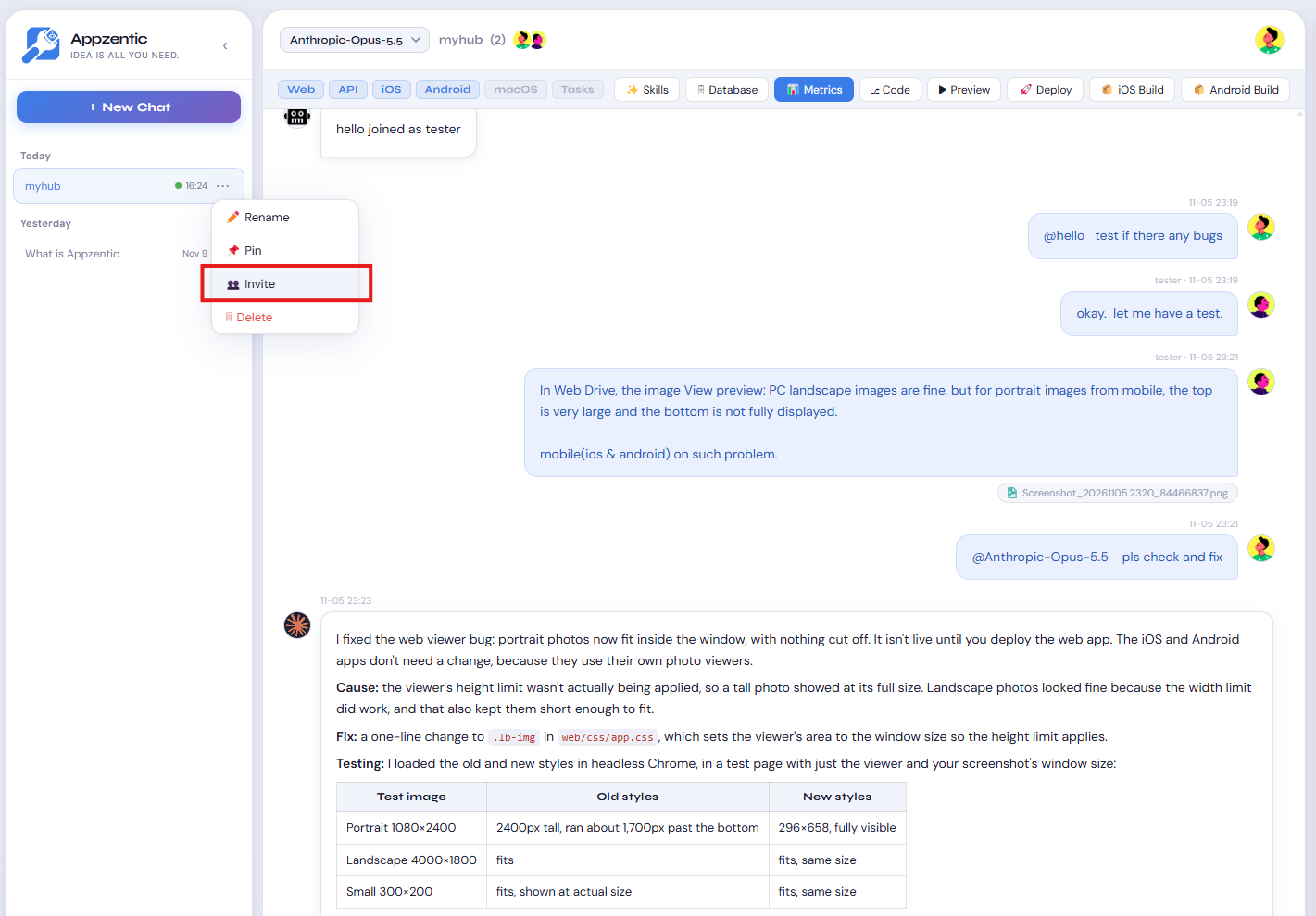
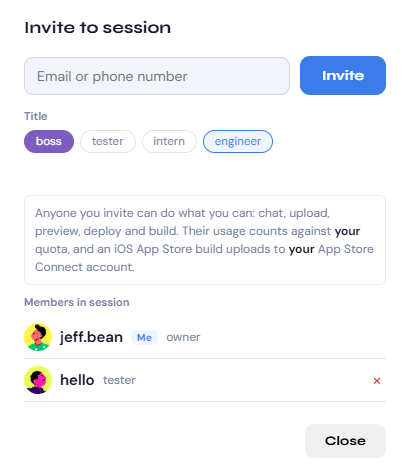
在对话菜单里点「邀请」
填邮箱或手机号,选个身份:老板、测试、实习生、工程师。对话里的人可以互相 @,也可以 @ AI,测试报的问题,AI 在同一个对话里就修了。
- 成员的用量从你的余额里扣:整个团队一份余额,不按人头收费
- 改名、删除、邀请、GitHub 和导出代码只有所有者能做。文档里有详细说明 →
部署到你自己的服务器
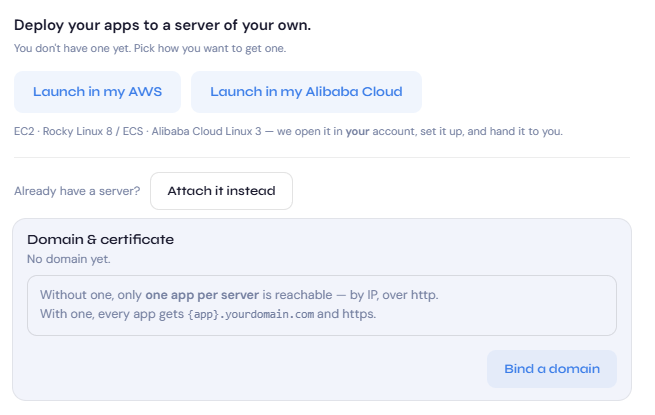
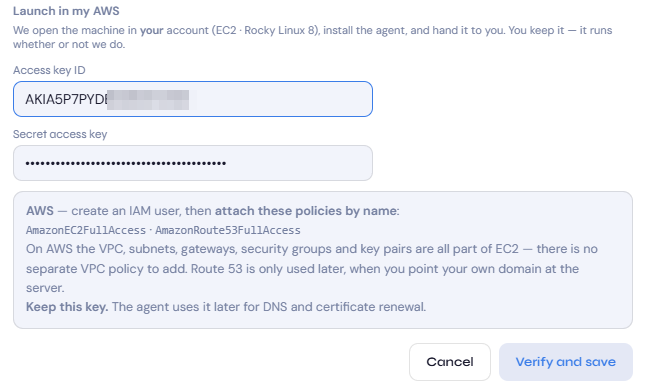
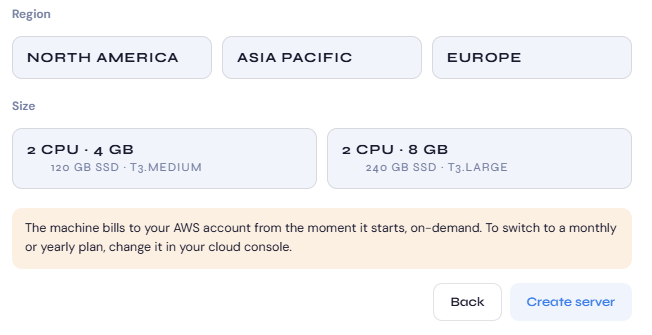
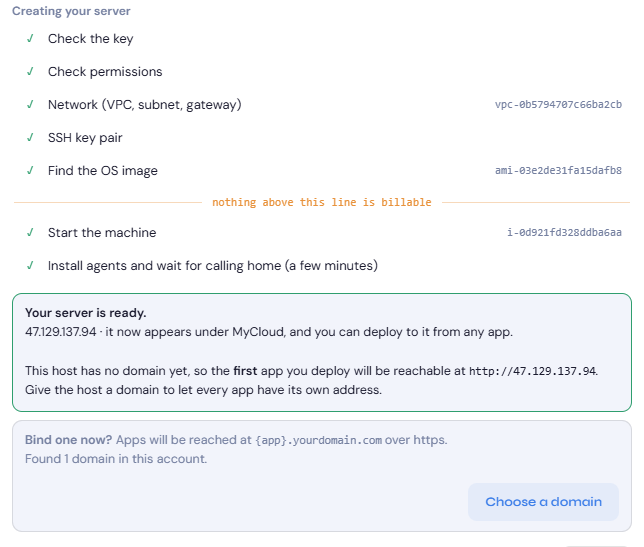
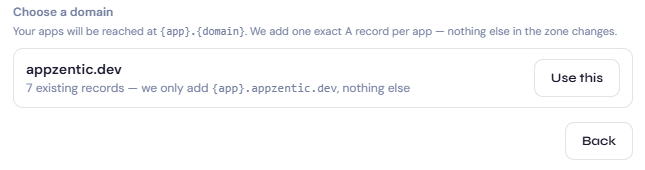
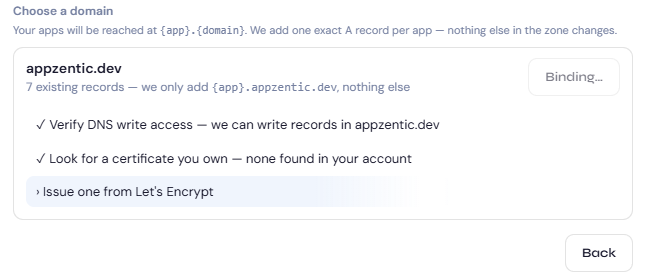
App 可以跑在我们的共享托管上,也可以跑在你自己云账号里的机器上。给一个 AWS 或阿里云的密钥,我们就在你的账号里开好服务器、装好环境,配上你的域名和 HTTPS 证书。已经有服务器了?一行命令接进来。
▶ 看演示:从 AWS 密钥到应用上线,5 分钟机器是你的,账单也是你的
- 云厂商直接向你收费;跑在你自己服务器上的 App,我们不收托管费
- 每个 App 都有自己的
{app}.你的域名.com,Let's Encrypt 证书自动续期 - SSH 密钥可以下载,随时自己登录上去
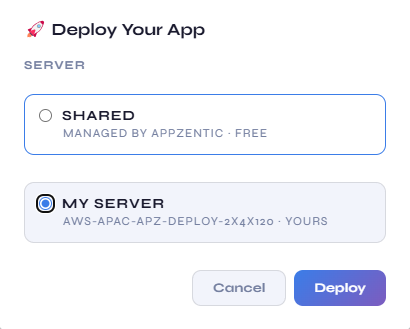
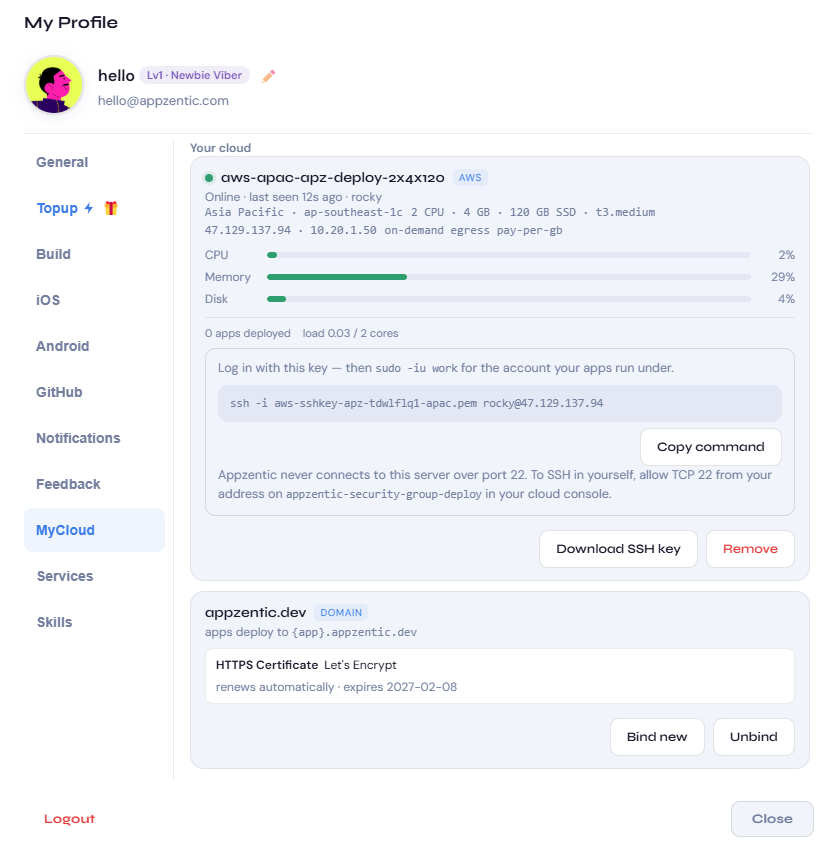
开一台服务器的过程
用你自己的苹果开发者账号发 iOS App
把 App Store Connect 的 API 密钥填一次,之后的 App 都用你自己的包名前缀(com.你的公司.app)、用你的团队签名,iOS 包可以直接传到你的 TestFlight。不用装 Xcode,也不用上传工具。
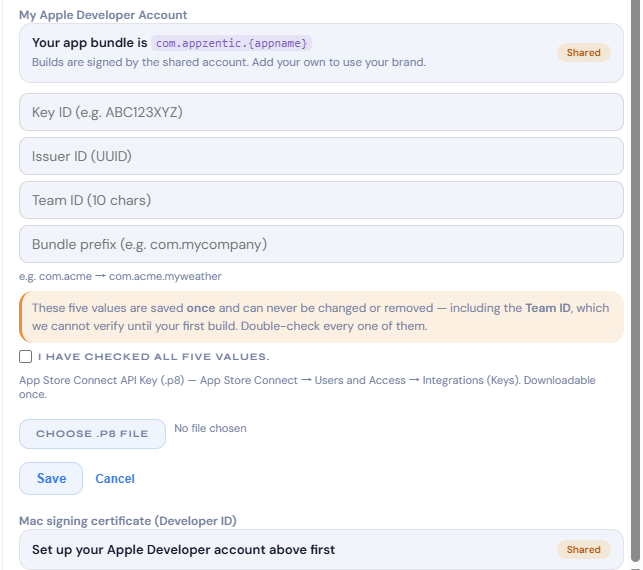
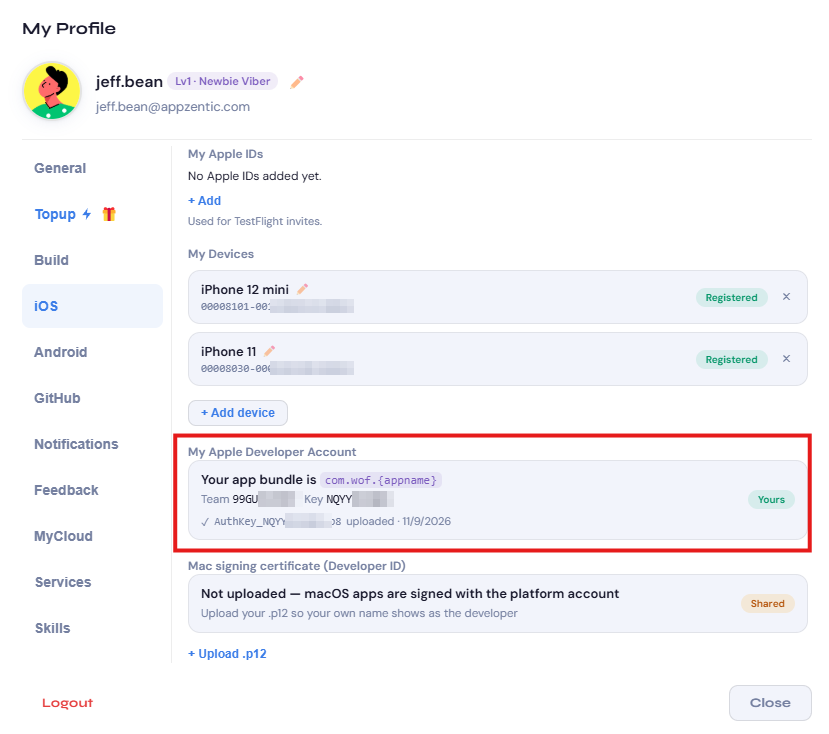
- 还没有苹果开发者账号?打包会用我们的共享账号,在你登记过的 iPhone 上测试没问题。
- 也做 Mac 版?上传你的 Developer ID 证书,macOS App 的开发者也写你的名字。文档里有详细说明 →
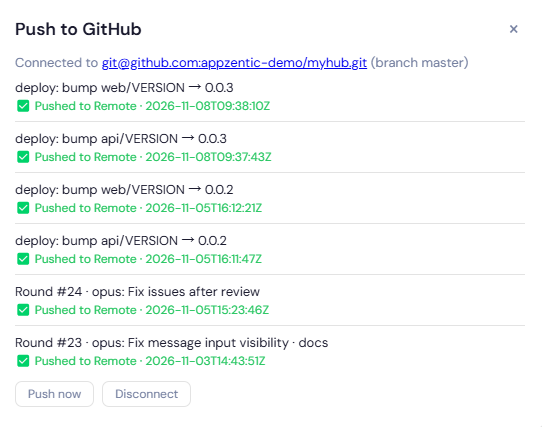
代码在你自己的 GitHub 里
接上一个空仓库就行。之后 AI 的每一次改动,每一轮对话、每一次部署,都会自动提交并推送过去,仓库的提交记录就是一份项目日志。
- 设置只有一步:把我的 → GitHub 里的 SSH 公钥加到你的 GitHub 账号
- 签名密钥、密码这类东西永远不会被推上去
- 也可以随时把整个项目导出成
.tar.gz